在前面的文章中,我们介绍AutoCAD 2014的新特性,并提供了AutoCAD 2014简体中文版官方下载,本文主要图文并茂的讲述了AutoCAD 2014简体中文版安装流程,希望对大家在安装AutoCAD 2014时有所帮助。
1、在下载合理的发行版以后,32位的AutoCAD 2014或64位的AutoCAD 2014会取到的收缩软件程序,以下的图图示,右图中分发型别为32位和64位的二个布置软件程序。

2、双击exe编译程序,这是不过是解进行文档再压缩信息夹,会动弹两个解压到阶段目标信息夹夹的经典对话框,默认值的是解压到C盘,虽说搞定装后这是解进行文档再压缩后的信息夹夹会刪除掉,但是提倡修改下盘符,鉴于解进行文档再压缩后的信息夹长宽合适在3.5GB范围。以下图下图。


3、可能超过了4分钟的情况,解文件压缩完后可以直接进入到施工页,内容如下图下图,选在这求算机子施工。

4、在下述图一样的对战框上,许证型挑选单机联机,护肤品的消息挑选想有我的护肤品的消息。
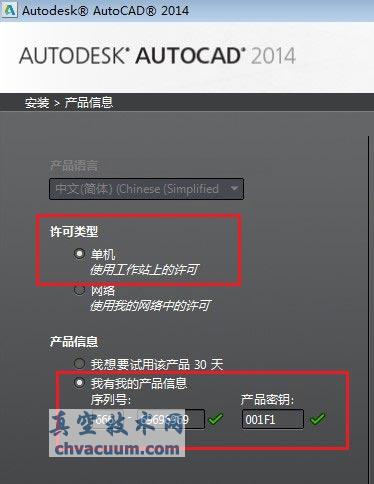
5、输入完后决定下步骤进人按装程序表面,这个的设备按装程序建立十项都勾选上,然而接着的按装程序方向默认值的问C盘,就能够采用属于自己的实际原因原因修饰,修饰完后马上鼠标点击按装程序。

6、在步入决定性的安转游戏界面,全部安转环节要花费须得5~一般都是10分钟左右,安转环节中台式电脑会相对较卡,最好在此不能做所有操控。

7、布置顺利成功完成了。如下图下图图下图。打开顺利成功完成既能。

收起来的这就是浏览器打开AutoCAD 2014子程序,成功激活后并利用其绘制了。
相关的新闻稿件:
AutoCAD 2014简体中文版官方下载+注册机破解激活
AutoCAD 2014简体中文版安装流程图文教程
AutoCAD 2014注册机破解激活图文教程




 CAD会警告:_pasteclip 疏忽块 *** 的反复重复确定,会遇到这类问题不
 SolidWorks的2D-3D的作用实行了从正等轴测图二维建模到3D数模的跨过,
 这篇文主耍文字并茂的描述了AutoCAD 2014简体中文版字幕版按装程序流程,期望
 本篇AutoCAD视频教程就教朋友们由三视图画制三维空间实体线图时,整体设计过